miércoles, 21 de enero de 2015

Tema 18

TEMA 18
1. Instala un nuevo hardware en el equipo, por ejemplo, una grabadora de CD.

2. Si Windows XP no dispone de los dispositivos necesarios, usa el “Asistente para
hardware nuevo encontrado” para indicar la ubicación de los controladores,
proporcionados por el fabricante.

3. Comprueba desde el “Administrador de dispositivos” que el nuevo hardware ha sido
instalado con éxito.

4. Desde la web de Microsoft comprueba si el hardware instalado en tu equipo es
compatible con Windows XP.

Tema 17

TEMA 17
1. Con el “Asistente para configuración de red” instala una red cuyo grupo de trabajo se
denomine “Multimedia”. Pon tu propio nombre como nombre del equipo.

2. Comprueba las propiedades de la conexión a red desde el Panel de control.

3. Visualiza los equipos conectados a la red de tu mismo grupo de trabajo.

4. Comprueba las carpetas compartidas de algunos de estos equipos.

5. Cambia la identificación de tu equipo en la red. Ahora el nombre del equipo será tu
primer apellido.

6. Crea una unidad de red a partir de una carpeta compartida por otro usuario de la red.
Designa la letra Z: como letra de unidad.

7. Abre el Explorador de Windows y comprueba que puedes acceder a dicha unidad.

8. Crea en C: una carpeta denominada “Compartida” y compártela con el mismo
nombre. Permite que los demás usuarios puedan realizar cambios en los archivos.

9. Comparte la impresora instalada en tu sistema con el nombre “Impresora
compartida”.

10. Si tu equipo cuenta con una conexión directa a Internet, compártela para que el resto
de usuarios puedan acceder a la web a través de tu equipo.

Tema 16

TEMA 16
1. Desde el Panel de control realiza una limpieza del disco de sistema (C:,
normalmente). Selecciona todos los tipos de archivos a eliminar.

2. Seguidamente, analiza el estado del disco C: para una posible desfragmentación, y
consulta el informe presentado. Realiza la desfragmentación si así se aconseja.

3. Crea un punto de restauración del sistema con el nombre “Punto de restauración
seguro”.

4. Reinicia el sistema.

5. Restaura el sistema al punto “Punto de restauración seguro”.

6. Comprueba los posibles errores en el disco C: y especifica que se reparen
automáticamente.

7. Consulta la información del sistema desde el Centro de ayuda y soporte técnico.


8. En las “Opciones de rendimiento” ajusta los efectos visuales para obtener el mejor
rendimiento posible del sistema.

9. Programa una liberación de espacio en disco denominado “Ganar espacio”, con una
periodicidad semanal, los lunes a las 10:00, cada semana.


10. Realiza una transferencia de tus configuraciones personales de Windows XP a otro
equipo.

Tema 15

TEMA 15
1. Configura una conexión a Internet si tu equipo aún no la tiene.
2. Abre Internet Explorer y entra en la web “www.espacioformacion.com”.

3. Oculta la barra de herramientas de botones estándar del Explorador.

4. Vuelve a mostrar la barra de botones estándar.

5. Abre la barra del explorador de Búsqueda y busca direcciones sobre Windows XP.

6. Entra en la dirección de “Windows XP Home Page”.

7. Agrega esta página a tus Favoritos con el nombre de “Página de Windows XP”.

8. Entra en la dirección “www.msn.es/musica”.

9. Pulsa en archivo multimedia (de vídeo o música) y reprodúcelo en la barra del
explorador Multimedia.

10. Abre la barra del explorador Historial y vuelve a una página visitada anteriormente.

11. Desde la barra del explorador de Búsqueda localiza una galería de imágenes, en la
cual puedas pulsar sobre una de estas imágenes y se muestre ampliada. Sitúa el
cursor sobre la imagen y pulsa el botón “Expandir a tamaño normal”. Luego vuelve al
tamaño anterior pulsando “Ajustar la imagen a la ventana”.
12. Desde la barra flotante guarda la imagen en la carpeta “Mis imágenes”.

13. Cierra Internet Explorer.

14. Abre MSN Explorer y configura el navegado con una cuenta de correo en Hotmail.
15. Desde el navegado MSN Explorer entra en la web “www.espacioformacion.com”.
16. Inicia una sesión con Windows Messenger.
17. Agrega un contacto y envíale un mensaje de saludo.
18. Cierra Windows Messenger y MSN Explorer.

Tema 14

TEMA 14
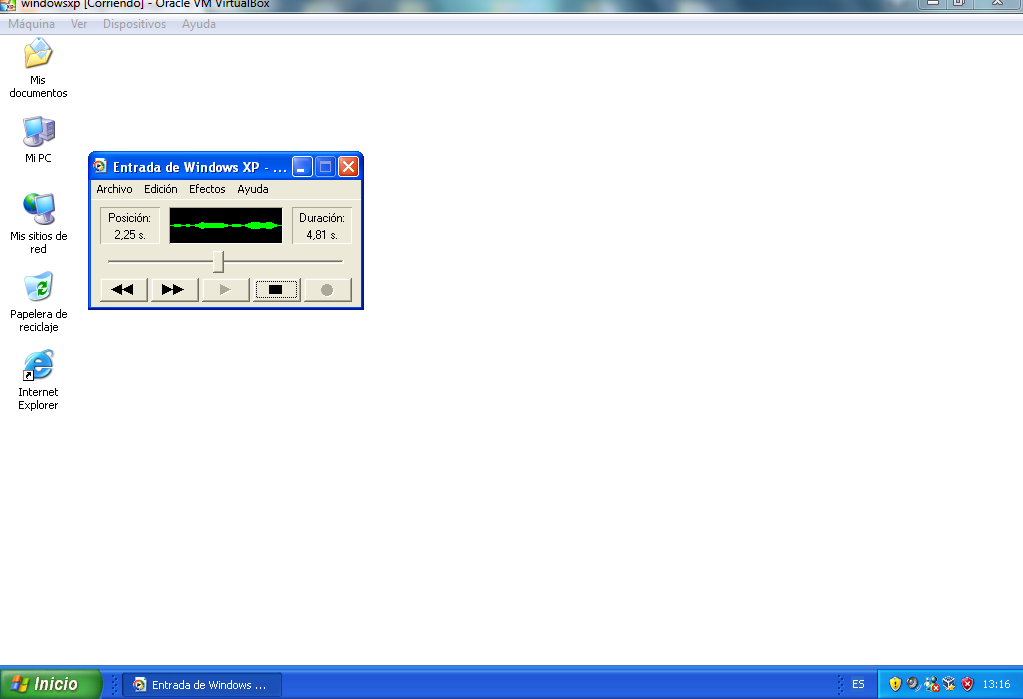
1. Inicia la Grabadora de sonidos.

2. Abre el fichero “Entrada de Windows XP” en C: / Windows / Media.

3. Reproduce el fichero.

4. Desplázate al comienzo del fichero.

5. Invierte el fichero y reprodúcelo.

6. Detén la reproducción en el segundo 2,00 e inserta el fichero de sonido “Chimes”
ubicado en C: / Windows / Media.


7. Reduce la velocidad y reproduce el fichero.

8. Aumenta la velocidad y reproduce el fichero.

9. Baja el volumen y reprodúcelo de nuevo.

10. Comprueba en las Propiedades del fichero su duración y tamaño.

11. Guarda el fichero con el nombre “Sonido1”.

12. Abre un fichero nuevo.

13. Realiza una grabación de sonido de unos cuatro segundos.

14. Desplázate hasta el segundo 1,28 y elimina el sonido desde esa posición hasta el
principio.

15. Añade efecto de eco al fichero y reprodúcelo.

16. Guarda este fichero como “Sonido2”.


17. Abre el fichero “Sonido1”.

18. Mezcla el fichero “Sonido1” con el fichero “Sonido2”.

19. Devuelve el fichero “Sonido1” a su estado original.

20. Sal de la Grabadora de sonidos.

Tema 13

TEMA 13
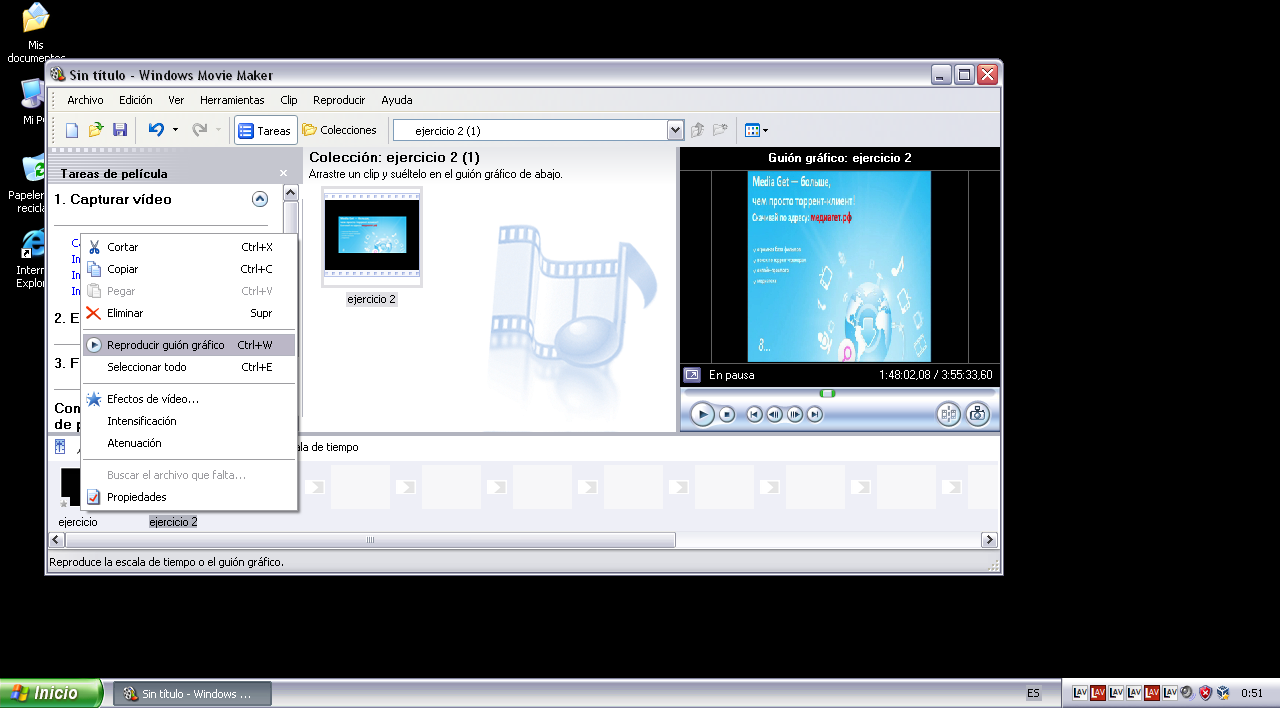
1. Inicia Windows Movie Maker.

2. Comienza un nuevo proyecto.

3. Busca, localiza e importa un archivo de vídeo *.AVI.

4. Visualiza el clip en la pantalla de reproducción.
5. Agrega el clip a guión gráfico.

6. Importa otro archivo de vídeo.
7. Agrega éste último a guión gráfico.

8. Reproduce ambos clips como si fuesen uno sólo.

9. Establece un punto de recorte inicial transcurridos unos segundos desde su inicio.

10. Establece un punto de recorte final segundos antes de finalizar la reproducción.

11. Guarda el proyecto como “Mi primer proyecto”.


12. Guarda la película como “Mi primera película” y reprodúcela.


13. Sal de Windows Movie Maker.